
10 nejčastějších chyb při upgradu počítače
Rozhodli jste se vylepšit svůj stolní počítač? V takovém případě se vám hodí několik praktických tipů, jakým chybám se při této činnosti rozhodně vyvarovat.
Upgrade stolního počítače není ničím neobvyklým. S ohledem na velikost šasi a vnitřní výbavu je takový proces naopak žádoucí, pakliže chcete zrychlit svou výpočetní techniku do let budoucích. Při vylepšování stolního počítače samozřejmě můžete udělat spoustu chyb, jimž je vhodné se vyhnout, protože se ve finále mohou prodražit a nemusí zajistit tak dobrý výsledek. Vyvarujte se deseti nejčastějším chybám popisovaným níže.
1) Neočekávejte více, než vám může daný počítač nabídnout
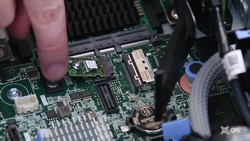
Chyba číslo je zní poměrně jasně. Očekáváte od upgradu stolního počítače více, než vlastně dostanete. Mnozí si myslí, že výměnou jedné komponenty získají dvojnásobnou rychlost výpočetní techniky. Ne vždy znamená, že více operační paměti vede k rychlejšímu počítači nebo nová grafika zajistí podstatně lepší FPS. Záleží na ostatních komponentách, a proto s přehnaným očekáváním mnohdy souvisí tzv. bottleneck. Pokaždé mohou existovat nějaké části PC, kvůli nimž nebudou naplno fungovat vyměněné komponenty. Dvojnásobného výkonu tak obvykle stejně nedosáhnete. Abyste z výsledku upgradu nebyli zklamaní, přihlížejte k benchmarkům nových komponent a takovým faktorům, jakými jsou druh využití počítače, typ aplikace, rozlišení při hrách apod.
2) Nevyváženost upgradu
S první chybou do značné míry souvisí ta další, jíž jsme částečně zmínili ve formě tzv. bottlenecku. Nevyváženost jednotlivých komponent je zásadním problémem. Slabší komponenta brzdí tu rychlejší. Když například pořídíte nový NVMe SSD disk s vidinou maximální přenosové rychlosti, může vám takové plány zhatit například stará základní deska, která je jednoduše nepodporuje. Dalším příkladem je spousta gigabajtů operační paměti, jíž ve výsledku nevyužijete naplno třeba kvůli postaršímu procesoru. Proto nikdy necilte na upgrade jedné komponenty a přistupujte k němu komplexně. Pakliže má proběhnout vylepšení výpočetní techniky, musí být vždy maximálně vyvážené.
3) Nedostatek místa v počítačové skříni
Upgrade stolního počítače určitě neplánujte od stolu nebo jen podle marketingových informací. Řada lidí to bohužel dělá a pak se setká s jedním velkým nešvarem. Zakoupíte si kupříkladu novou grafickou kartu a najednou zjistíte, že se vám nevejde do počítačové skříně. Ano, velikost šasi, potažmo skříně v podání ATX, mATX a ITX hrají celkem zásadní roli. Moderní grafické karty mají větší velikosti, procesory vyžadují rozměrnější chladiče apod. Pakliže nedostatek místa v počítačové skříni nevezmete v potaz, můžete narazit například na opírání jednotlivých komponent mezi sebou nebo nedostatečné vedení kabelů, špatné proudění vzduchu a málo místa pro samotnou instalaci daného prvku. Jedna z banálních věcí, která se však stává častou chybou.
4) Nekompatibilní komponenty
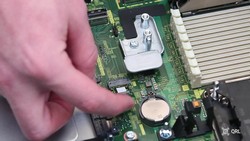
Mezi časté problémy při pořizování nových komponent patří jejich nekompatibilita s aktuálním hardwarem. Dalo by se říci, že tohle je jedna z nejčastějších chyb, jenž vás mimo jiné může přijít poměrně draho, pakliže nakoupené prvky nejde vrátit. Nikdo asi nechce zažít situaci, kdy si koupí nový procesor, pracně ho zapojí a stolní počítač najednou nefunguje. Přesně kvůli tomu před upgradem výpočetní techniky prohlížejte stránky výrobce hardwaru a zjišťujte náležitou kompatibilitu s novými komponentami. Zajímejte se například o socket základní desky a typy operačních pamětí RAM, které lze mezi sebou kombinovat, včetně maximální podporované frekvence. Co se týče nekompatibilních komponent, zásadní roli může sehrávat i mounting kit v případě chladiče procesoru. Pozor si dejte i na to, že některé prvky spolu jsou zpětně kompatibilní, ale neposkytnou vám tak vysoký výkon, jaký očekáváte.
5) Špatné chlazení
Z logiky věci jasně vyplývá, že s plánovaným upgradem čeká vyšší výkon. A jak známo, s výkonem mnohdy roste i vyprodukované teplo novými komponentami. Procesor CPU a grafická karta GPU jsou toho jasným důkazem. A právě v této oblasti můžete snadno narazit. I když budete mít nový CPU, vyšší rychlosti se nedomůžete, pakliže nezajistíte jeho lepší chlazení. Naopak se bude přehřívat a vy se vystavujete riziku snížení jeho životnosti, popřípadě kompletního zničení. Více výkonu rovná se více tepla, proto se zajímejte, jaké chlazení máte v počítačové skříni a zda jsou současné ventilátory dostatečné. Mnohdy stačí zvolit lepší teplovodivou pastu a vyměnit nebo přidat ventilátor, čímž zdokonalíte airflow v počítačové skříni. Po nainstalování nové komponenty můžete ostatně využít různých softwarových nástrojů, které vám prozradí, zda dochází ke zvýšení teploty a je třeba řešit tento problém.
6) Nekvalitní napájecí zdroj
Spousta uživatelů výpočetní techniky chybuje také v tom, že při pořízení nové a často výkonnější komponenty zapomene na dostatečný přísun energie. Například nová grafická karta může zvýšit odběr o desítky až stovky Wattů. Pakliže tomu neuzpůsobíte napájecí zdroj, vystavujete se do budoucna buď nefunkčnosti počítače nebo jeho častým problémům. Méně výkonný či dokonce levný a nekvalitní napájecí zdroj může mít za následek kolísavé napětí. V některých situacích dokonce hrozí poškození komponent nebo vznik požáru. Pakliže v rámci upgradu zakoupíte i nový zdroj, spočítejte si správně jeho výkon, abyste se při reálném provozu pohybovali na hodnotách 70 % až 80 % jeho kapacity, nikdy na 100 %. Vaším odrazovým můstkem při nákupu napájecího zdroje může být certifikace vypovídající o účinnosti a kvalitě.
7) Statická elektřina
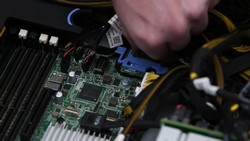
Vyhnete-li se všem předchozím chybám při upgradu stolního počítače, můžete narazit na ještě jednu celkem nepříjemnou překážku, a tou je statická elektřina. V souvislosti s ní se setkáte s označením ESD. Zná to asi každý, občas jste nabití statickou elektřinou, chytnete se nějaké věci a jen to zajiskří. A přesně takový výboj může za určitých podmínek poškodit některé počítačové komponenty, jakými jsou operační paměti, procesor nebo dokonce základní deska. Někdy jej nepoškodí zcela, jindy částečně a následné problémy se objeví co nevidět. Pokud se tedy rozhodnete pro upgrade svépomocí, provádějte ho ideálně mimo koberec, v suchém prostředí, na pevném podkladu například s antistatickou deskou či antistatickým náramkem. Popřípadě se nejprve vybijte dotykem nějaké kovové části.
8) Špatné zapojení komponent
V rámci nejčastějších chyb při upgradu si dávejte pozor na správné zapojení komponent. Jde o ryze mechanickou záležitost, která je však obvyklá. Stačí trocha nepozornosti a nemusíte si všimnout toho, že jste špatně zacvakli operační paměti RAM. To samé se týká procesoru nebo grafické karty, jenž není plně zasunutá. Se špatným zapojením souvisí také chybějící konektor napájení u dané komponenty. Tyto chyby obvykle zjistíte ihned po zapnutí počítače, protože začne pípat BIOS, nezobrazí se vám žádný obraz na monitoru a výpočetní technika jednoduše nenaběhne. V ten moment se vyplatí překontrolovat všechny komponenty v souvislosti s prováděným upgradem a provést danou nápravu.
9) Aktualizace ovladačů
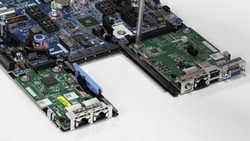
Nově nainstalovaná komponenta je v podstatě novým hardwarem v počítači. A jak známo, každý hardware potřebuje své ovladače. Ano, často se stává, že nová grafická karta, pevný disk SSD či základní deska fungují se starými či běžnými ovladači operačního systému Microsoft Windows. Jenže, ty nemusí poskytovat dostatečnou softwarovou podporu pro užití maximálního výkonu takové komponenty. V ten moment se setkáte s menším než očekávaným výkonem, nepříjemným restartováním počítače a podobnými obtížemi. Takové nešvary však dokáže poměrně snadno a rychle vyřešit aktualizace ovladačů. Ty si buď zajistí sám operační systém nebo je stáhnete z webových stránek výrobce komponenty. Tam obvykle naleznete jejich nejaktuálnější verzi.
10) Opomenutý upgrade BIOS
Aktualizace ovladačů nemusí být z pohledu softwaru jedinou chybou při upgradu počítače. Především u výměny nových procesorů CPU narazíte na to, že není rozpoznaný BIOS. Proto si před nákupem konkrétního procesoru raději ověřte jeho aktuální verzi. Popřípadě proveďte aktualizaci BIOS, aby vše fungovalo tak, jak má. Výjimkou dokonce není ani tzv. flashback BIOS, který lze provést bez procesoru. Pakliže na tuto věc zapomenete, nejčastěji se po výměně CPU setkáte s černou obrazovkou i když ventilátory běží nebo s úplnou nefunkčností stolního počítače.