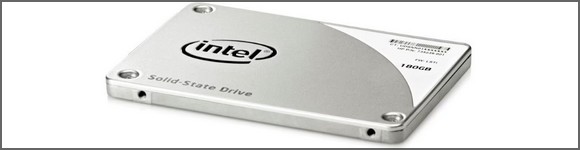
6 důvodů, proč se SSD zpomaluje
Pevné SSD disky vnímá spousta uživatelů výpočetní techniky jako nesmrtelný doplněk počítače a notebooku. Málokdo si ale uvědomuje, že tato komponenta se může také zpomalit.
Když se podíváte do útrob notebooků a stolních počítačů zjistíte, že běžným standardem je v dnešní době SSD disk. Dávno pryč je éra klasických točících HDD disků, které ty SSD překonávají v mnoha směrech. Je to určitě vyšší rychlost, lepší odezva systému, nižší latence a další benefity. Většina lidí spoléhá na to, že tato technologie je bezproblémová a bude vždy rychlá. Opak je však pravdou. I pevný SSD disk se může zpomalit a my vám nyní prozradíme, v jakých situacích k tomu obvykle dochází a co byste měli dělat pro eliminování takového problému.
1) SSD disk je příliš plný
SSD disk funguje na trochu jiném principu nežli klasický HDD disk. V rámci zápisu dat se zde pracuje s bloky, jež jsou vždy nejprve vymazány a teprve poté dochází k zápisu nových dat. Tato definice tedy prozrazuje, že pro rychlou práci s SSD diskem potřebujete dostatek volného místa, respektive dostatek prázdných bloků. A právě tohle je jeden z největších problémů majitelů výpočetní techniky, kteří si tu neuvědomují. Pokud máte SSD disk moc zaplněný, dochází k přepisování existujících bloků, což vede k pomalejšímu zápisu nových dat. Tento problém je často označován, jako write amplification.
Přitom náprava může být poměrně snadná. Stačí, když se naučíte velká a nepotřebná data z SSD disku přesouvat na externí média a budete s pravidelností odmazávat nepotřebné soubory. Výjimkou není ani odinstalace nepoužívaných aplikací. Snažte se, abyste měli na SSD disku alespoň 10 % až 20 % volné kapacity.
2) Nefunkční TRIM pevného disku
Funkce TRIM je nezbytností pro plnohodnotné využívání pevného SSD disku. Více si o ni můžete přečíst v jednom z našich článků Jak funguje TRIM u pevných disků. Zjednodušeně řečeno operační systém předává disku informace o nevyužívaných blocích, které je možné vymazat. Pokud je tato funkce neaktivní, přichází na přetřes zmiňované zpomalení SSD disku. Je to z toho důvodu, že SSD disk najednou neví, jaké bloky jsou volné, a proto před zápisem nejprve čte stará zapsaná data, jenž musí vymazat.
Tento problém v první řadě vyřešíte tím, že budete na své výpočetní technice používat operační systém s podporou TRIM. Tím může být nejen systém Microsoft Windows, ale také Linux. Zároveň si zkontrolujte, zda máte tuto funkci aktivní. K tomu stačí využít speciální příkaz. V nabídce Start zvolte aplikaci Spustit a napište příkaz "fsutil behavior query DisableDeleteNotify", přičemž výsledná hodnota "0" znamená, že funkce TRIM plně funguje.
3) NAND buňky jsou opotřebované
NAND buňka je v podstatě paměťovou buňkou SSD disku, do níž jsou zapisována data. Málokdo tuší, že tyto buňky mají svou omezenou životnost, respektive omezený počet zapisovacích cyklů. Ty jsou označovány, jako Program/Erase cycles. V okamžiku, kdy je tento počet P/E cyklů vyčerpán, dochází minimálně ke snížení spolehlivosti NAND buňky, v horším případě k její nepoužitelnosti. Pokud je takových buněk více, začnete si všímat zpomalení SSD disku. Rapidním způsobem klesá rychlost zápisu, začne narůstat latence a při čtení budete čím dál častěji narážek na výskyt chyb.
Také na tento problém se zpomalováním pevného SSD disku existuje lék. Stačí například sledovat SMART hodnoty v podání Total Bytes Written neboli TBW. Jednoduše omezíte některé typy zapisování dat na disk, jakými jsou kupříkladu logy apod. V neposlední řadě je vhodné investovat do větší kapacity SSD disk, který vám díky tomu vydrží delší dobu.
4) Přehřívání SSD disku
Spousta komponent se při zvyšování výkonu zahřívá a pevné SSD disky nejsou žádnou výjimkou. Nejčastěji se to stává u disků typu NVMe, u nichž stačí překročit hranici teploty 70 °C a začnou se objevovat první problémy. Moderní disky jsou natolik chytré, že umí zabránit svému poškození tím, že jednoduše sníží svůj výkon. Vy díky tomu můžete zpozorovat například kolísání výkonu během zápisu. Nejprve dosahujete vysokých rychlostí, které postupně klesají. Tento proces označovaný jako thermal throttling má za následek zpomalení SSD disku.
Abyste se tomuto nešvaru vyhnuli, udělejte to samé, jako pro ostatní komponenty v počítači. Zajistěte dostatečné chlazení pevného disku. V rámci stolních počítačů si pohlídejte, aby docházelo ke správnému proudění vzduchu, popřípadě použijte chladič pro SSD disk. U notebooku naopak zajistěte průchodnost vzduchu šasi, který je obvykle nasáván zespodu. Při dlouhodobě větší zátěži a používání notebooku na klíně k takovým problémům opravdu může dojít.
5) Firmware pevného disku je zastaralý
Firmware se může stát dalším slabým článkem vašeho SSD disku. O nutnosti jeho aktuálnosti není třeba pochybovat, což ostatně platí i pro mnohé jiné komponenty výpočetní techniky. Pokud je firmware staršího data, SSD disk nemusí pracovat správně, nevhodně využívá cache a snižuje se jeho rychlost při zápisu a čtení.
Nežádoucí zpomalení lze odstranit právě aktualizací firmwaru pevného SSD disku. Většina výrobců se o své produkty stará řadu let a vydává nové aktualizace. Ty naleznete například prostřednictvím konkrétních aplikací typu Samsung Magician apod. nebo je naleznete na webových stránkách výrobce. Nový firmware je často spjat s optimalizovanou správou paměti, opravou řady chyb a se zvýšeným výkonem.
6) Zaplněná SLC cache
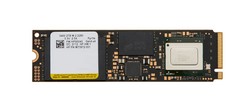
SLC cache neboli Single-Level Cell cache je nedílnou součástí novodobých SSD disků. Speciální vyrovnávací paměť využívaná při zápisu dat, která zvyšuje rychlost pevného disku. V okamžiku, kdy je taková cache paměť zaplněna, můžete narazit na nestabilní výkon SSD disku a kolísavou rychlost při zápisu. Vliv na to má fakt, že tato data ze zaplněné cache jsou přesunuta do pomalejší části paměti typu NAND. K těmto problémům obvykle dochází při práci s videem, při instalaci velkých programů a her nebo kopírování velkých souborů, u nichž s tím jednoduše musíte počítat.
Lék na tento nešvar je poměrně jednoduchý. Při volbě nového SSD disku sáhněte po modelu s větší kapacitou, protože cache se úměrně zvětšuje s ohledem na volný prostor. Obecně je dobré využít SSD disky s větší cache pamětí.
Jak vidíte, zpomalování SSD disků můžete celkem snadno předejít svým vlastním přičiněním a jeho správným používáním. Proto chlaďte pevné SSD disky, udržujte jejich aktuální firmware, mějte na nich dostatek volného místa a kontrolujte ta správná nastavení systému.