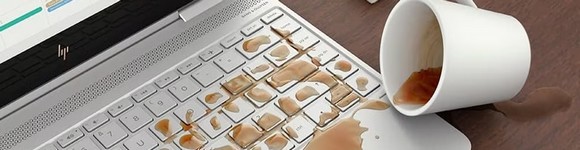
7 chyb při čištění počítače
Chcete-li docílit bezproblémového používání stolního počítače, měli byste ho čas od času vyčistit. Pozor si však dejte na nejčastější chyby při čištění. Ty mohou přinést více škody než užitku.
Čistá výpočetní technika rovná se funkční výpočetní technika. To platí dvojnásob, pokud využíváte stolní počítač například v prašnějším prostředí, máte ho umístěný na koberci apod. Pakliže podceníte pravidelnou údržbu, vystavujete se riziku zanášení počítače prachem, z čeho plyne přehřívání, hlučný chod a ztráta výkonu. Proto je třeba stolní počítač čistit. Paradoxně však můžete provést úkony, které v rámci údržby nejsou nejvhodnější a tím pádem hrozí poškození počítače. Prozradíme vám, jakých sedmi nejčastějších chyb se vyvarovat.

1) Nedostatečné čištění
Problém číslo jedna je vlastně tou největší chybou, jíž můžete udělat. Vyčištění stolního počítače budete dlouhodobě odkládat a buď ho provedete málokrát nebo vůbec. V ten moment si buďte jisti, že dojde k zanesení výpočetní techniky prachem. Ten začne blokovat airflow, zvýší se teploty komponent a tím pádem zkrátí jejich životnost. V kombinaci s pomalým chodem půjde o zásadní problém, jenž rozhodně postřehnete.
Přitom by stačilo jediné. Stolní počítač jednou za šest až dvanáct měsíců vyčistěte, a to s ohledem na prostředí, v němž ho používáte. Pokud vlastníte domácí mazlíčky, a tím pádem máte nejen vyšší výskyt prachu, ale i chlupů, vyplatí se tento interval zkrátit.
2) Čištěný zapnutého počítače
Chybu číslo dvě při čištění počítače lze právoplatně označit za nebezpečnou. Dalo by se říci, že za tu nejnebezpečnější vůbec. Ať už v útrobách počítače provádíte cokoliv, a to včetně čištění, nikdy byste ho neměli mít připojený do zásuvky, natož spuštěný. Musíte si uvědomit, že vnitřní komponenty představují citlivou elektroniku a snadno dojde k jejímu poškození. Pokud tedy jdete vyfoukávat prach a máte spuštěný stolní počítač, hrozí vám riziko úrazu elektrickým proudem, zkrat nebo poškození základní desky.
Této chyby se vyvarujete tak, že výpočetní techniku vypnete a odpojíte napájecí kabel. Uvědomit si musíte také to, že v řadě součástek je ještě zbytkové napětí. V ideálním případě chvíli podržte zapínací/vypínací tlačítko, kdy stolní počítač problikne a vy máte jistotu, že všechny prvky jsou vybité. Pak se můžete pustit do čištění.
3) Používání klasického vysavače
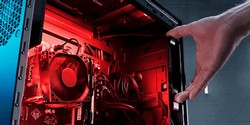
Když výpočetní techniku dlouhodobě nečistíte, vaším největším nepřítelem se stává onen zmiňovaný prach. Jeden by si řekl, že ho vysajete prostřednictvím domácího vysavače, ať je počítač opět čistý a plně funkční. Jenže, tohle je ta špatná volba, která se může celkem dost prodražit. Klasické vysavače mají poměrně silný tah, takže hrozí, že doslova vytrhnete některé jemné komponenty a vysajete je. Dále můžete o součástky zavadit a utrhnout je. S domácími vysavači souvisí ještě jeden nešvar, a tím je nežádoucí tvorba statické elektřiny. A jak známo, ta je velkým zabijákem počítačových komponent.
Když už tedy využijete vysavač pro zbavení se prachu ze stolního počítače, volte speciální antistatické modely určené právě pro elektroniku, jenž mají zároveň dobrou regulaci sacího výkonu. Ještě lepším způsobem čištění je stlačený vzduch ve spreji, který je pro komponenty naprosto neškodný a dokáže prach spolehlivě vytlačit. Ať tak či onak, vždy pracujte uvnitř počítače s maximální opatrností.
4) Přesouvání prachu z místa na místo
Jednou věcí je čistit vnitřní útroby stolní počítače, tou druhou pak, jakým způsobem. Další chybou při čištění PC se stává nesprávné foukání prachu, který místo aby vylétl z počítače ven je přesouván z jedné časti šasi do druhé. Při nesprávné práci můžete prach zafouknout do nejrůznějších skulin mezi jednotlivé komponenty. I když na první pohled bude vypadat, že je vyčištěno, zanesete prach mnohem hlouběji tak, že výsledek vaší práce nebude stoprocentní.
Proto byste měli při čištění výpočetní techniky postupovat systematicky, čistit každou část/blok zvlášť a snažit se dostat všechen prach pryč. U stolního počítače takové čištění provádějte vždy se sundanou bočnicí a žeňte prach ven, aby neulpíval v mezerách a záhybem uvnitř PC.
5) Ventilátory se při čištění vzduchem roztočí
Činnost, nad kterou se asi málokdo pozastaví, protože když foukám vzduch do počítače, tak se přece začnou točit ventilátory, o tom není žádných pochyb. Málokdo si však uvědomuje, že tento pohyb nemusí být k prospěchu věci. Jde o častou chybu a důvodů je hned několik. Při foukání vzduchu směrem k ventilátorům může dojít k roztočení ve vyšších otáčkách, kdy hrozí zpětné napětí vysílané směrem zpět do základní desky. Vedle možnosti poškození elektroniky je tu také riziko zkrácení životnosti ventilátoru, protože se při tomto pohybu mohou poškodit ložiska.

Abyste se takovým scénářům vyhnuli, stačí postupovat následovně. V první řadě čistěte ventilátory a prostor kolem nich opatrně. Zadruhé použijte vlastní prst nebo třeba tužku k tomu, abyste je zafixovali proti pohybu při foukání vzduchem. Alternativou může být jejich demontáž před čištěním, i když to je v mnoha případech zbytečné, pakliže v rámci očisty nechcete například kontrolovat teplovodivou pastu a jiné komponenty.
6) Zapomínáte na teplovodivou pastu
A u teplovodivé pasty ještě chvíli zůstaneme, protože ta se stává další častou chybou při čištění počítače. Mnozí majitelé výpočetní techniky na ni totiž jednoduše zapomínají. Obvykle končí vyčištěním prachu z útrob počítače a mají hotovo, přitom teplovodní pasta ovlivňuje mnohé. Zajišťuje přenos tepla z procesoru, takže sehrává zásadní roli. Tento doplněk aplikovaný mezi procesorem a chladičem po nějakém čase vysychá a ztrácí na své účinnosti. V ten moment se procesor více zahřívá, snižuje se jeho životnost a zvyšuje hlučnost PC.
Tomuto nežádoucímu efektu zabráníte tak, že tepovodivou pastu vyměníte jednou za rok až dva, třeba v rámci některého z čištění stolního počítače. Při výměně si pohlídejte nanesení správného množství a použití kvalitní pasty.
7) Aplikování vody a různých čističů
Voda a elektronika nejsou zrovna nejlepšími přáteli, proto se není čemu divit, že sedmou nejčastější chybou při čištění počítače je použití tekutin a agresivních čističů. S vodou přichází riziko vzniku koroze, s řadou čistících chemikálii pak nebezpečí zkratu a poškození některých materiálů a komponent. Nehledě na to, že čističe po sobě na površích často zanechávají různé skvrny.
Pakliže přece jen potřebujete z vybraných komponent odstranit zaschlé nečistoty, což bude spíše klávesnice nebo šasi zvenku, vsaďte na minimum tekutin. Zároveň používejte jemné mikro utěrky. V případě čističů lze doporučit izopropylalkohol označovaný zkratkou IPA, opět ve velice malém množství. Ať už vsadíte na jakoukoliv tekutinu, vždy s ní lehce navlhčete hadřík a nikdy ji nelijte přímo na konkrétní komponenty.
Jak můžete správně tušit, čištění počítače není jen kosmetickou záležitostí, ale důležitým krokem v rámci pravidelné údržby výpočetní techniky promítajícím se do celkové funkčnosti.