Co je to Rodičovská kontrola ve Windows a k čemu slouží?
Mějte své děti pod kontrolou nejen v reálném světě, ale i v tom virtuálním. Rodičovská kontrola ve Windows 11 přináší celkem dost zajímavých věcí. Víte, k čemu vlastně slouží?
Ochrana dětí je v dnešní době celkem žhavým tématem, o tom není žádných pochyb. A týká se to také využívání stolních počítačů a notebooků, respektive výpočetní techniky obecně. Pokud patříte k uživatelům operačního systému Microsoft Windows 11, nabízí se vám Rodičovská kontrola neboli Možnosti pro rodinu.
Historie této funkce se začala psát už v předchozích verzích operačního systému. Konkrétně sahá do roku 2006. Z původního názvu Windows Live Family Safety se postupem času stal Microsoft Family Safety a poprvé se oficiálně objevil ve verzi operačního systému Microsoft Windows 8. Od té doby ušla Rodičovská kontrola ve Windows celkem dlouhou cestu a my vás nyní seznámíme s její současnou podobou.
Co je to rodičovská kontrola?
Nejprve pojďme začít trochu obecně, co je to Rodičovská kontrola a k čemu je vlastně dobrá? Zjednodušeně řečeno lze říci, že jde o zdravé a bezpečné prostředí pro vaše děti s možností filtrování digitálního obsahu v rámci operačního systému Windows 11. Takové prvotní budování těch správných návyků pro využívání výpočetní techniky u dětí s důrazem kladeným na ochranu.
Současná doba internetu víceméně vybízí k nastavení rodičovské kontroly ve Windows 11 a mnohé statistiky prozrazují, že čím dál více rodičů přistupuje k podobným způsobům omezování. Dnes je to více, jak třetina rodičů a čísla neustále stoupají, což podporuje i společnost Microsoft rozšiřováním své Rodičovské kontroly.
S pomocí této funkce nebo chcete-li nástroje, ochráníte své ratolesti před nevhodným obsahem, ať už jde o aplikace či webové stránky. Jednoduše dětem zablokujete nevhodný obsah třeba i na základě různých kategorií. Nastavíte omezení pro konkrétní programy a hry, které jim nemají být dostupné.
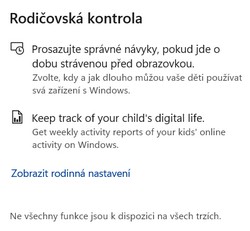
Budete moci spravovat čas, jenž stráví při využívání výpočetní techniky s operačním systémem Microsoft Windows. Nastavit lze časový limit, během něhož mohou děti využívat počítač a notebooku. Jak z pohledu časového úseku, tak celkové doby strávené u výpočetní techniky. Když si tento časový kredit vyčerpají, nebudou se moci přihlásit.
Dále budete schopni zabránit nechtěným nákupům v Microsoft Store. Vše funguje tak, že dítěti vyčleníte jen určitý kredit pro nákup her a aplikací. Zároveň je možné tyto nákupy schvalovat, takže se nemůže stát, že malé ratolesti utratí spoustu peněz, a ještě za něco, k čemu by neměly mít přístup. Ve výsledku přijde vhod i monitoring využívání počítače a aplikací. Rychle a přehledně zjistíte, kolik času děti tráví u výpočetní techniky a jakou činností se nejčastěji zabývají. Tyto přehledy si můžete nechat zasílat třeba na e-mail.
Nastavení rodičovské kontroly
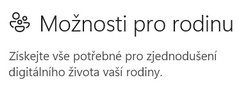
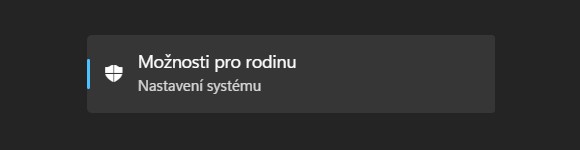
Nyní vyvstává otázka, kde rodičovskou kontrolu zapnout a jak vlastně funguje? Z charakteru funkce je zřejmé, že se bude nacházet v Zabezpečení Windows, kde jednu z položek představuje volba Možnosti pro rodinu. Úplně nejjednodušeji stačí toto slovní spojení napsat po stisknutí nabídky Start a obratem se dostanete tam, kam potřebujete. Na této obrazovce vás možná zaskočí omezené informace a jakékoliv nastavení týkající se Rodičovské kontroly. Důvod je celkem zřejmý.
Rodičovská kontrola v operačním systému Windows 11 je spojena s online účtem. To znamená, že svému dítěti musíte vytvořit účet, a to přes nabídku Start – Nastavení – Účty, kde přidáte nového člena rodiny v podobě dítěte. Všechno ostatní nastavení se provádí právě skrze online účet Microsoft, kde máte Microsoft Family Safety, jako na dlani. Zde ovládáte vše potřebné.
- Filtry pro webové stránky, vyhledávací filtry, aplikace apod.
- Kontrola výdajů za aplikace v Microsoft Store
- Určení času u obrazovky výpočetní techniky
Rodičovská kontrola od Microsoft Windows umožňuje například omezit instalaci aplikací, včetně těch z neznámých zdrojů. Dále dětem omezíte přístup k systémovým funkcím. Určitě nechcete, aby svévolně resetovaly výpočetní techniku a mnohé další věci. O aktivitách budete informováni po přihlášení k Microsoft účtu nebo si necháte zasílat zmiňované reporty.
Z výše uvedených řádků jasně vyplývá, že plnohodnotná funkčnost Rodičovské kontroly se pojí s konkrétním účtem. Aby tedy vše fungovali tak, jak má, dítě se musí ke stolnímu počítači a notebooku hlásit svým dětským účtem, na nějž budou aplikována konkrétní pravidla a omezení.
Rodičovská kontrola v mobilu
Společnost Microsoft jde s dobou, a tak Rodičovská kontrola prostřednictvím výpočetní techniky postupně přešla i do mobilních telefonů. Vše má na svědomí mobilní aplikace Microsoft Family Safety. Ta umožňuje právě výše zmíněné, to znamená od blokování nevhodného obsahu, přes nastavení limitů, týdenní sestavy, až po hlídání nákupů nebo dokonce zobrazení polohy na mapě. Ano, geolokace přináší další způsob ochrany, který u někoho může vyvolávat dojem narušení soukromí. Na druhou stranu, jde přece o bezpečnost vašich dětí.
Aktualizace nastavení je rozhodně na místě
Rodičovská kontrola ve Windows 11 je do jisté míry běh na dlouhou trať, protože něco podobného nastavíte dětem v jejich útlém věku a ty postupně stárnou. S tím by mělo docházet i k určitým úpravám pravidel. Zároveň se snažte děti učit správnému chování v online světě a využívání výpočetní techniky. Právě na základě toho dochází k úpravě nastavení Microsoft Family Safety. Pravidelné kontrole nastavení se rozhodně nevyhýbejte.
Rodičovská kontrola pochopitelně není tou jedinou cestou k bezpečnému využívání počítače a notebooku u dětí. Tuto výpočetní techniku se zároveň snažte udržovat aktuální, abyste předešli jakýmkoliv softwarovým hrozbám. Zároveň s dětmi komunikujte ty správné návyky. Rodičovská kontrola je bezpečným objevováním online světa a praktickým nástrojem pro spoustu rodičů.