Jak bezpečně instalovat a vyjímat komponenty z PC?
Plánujete upgrade výpočetní techniky? Potom byste při výměně komponent měli dodržovat jistá pravidla, aby nedošlo k poškození stolního počítače.
Vylepšení výpočetní techniky je vždy příjemnou záležitostí. Obvykle plánované zvýšení výkonu vykouzlí úsměv na tváři každého. Někdy do útrob počítače musíte sáhnout z jiného důvodu, jímž je oprava konkrétní části. Ať tak či onak, vždy myslete na to, že pracujete a zacházíte s poměrně citlivou elektronikou, kde hrubé zacházení může způsobit potíže a poškození.
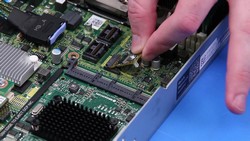
I když je instalace komponent u současné výpočetní techniky jednodušší než kdy předtím, přesto je třeba držet se určitých pravidel. Hlídejte si důležité věci, nepodceňujte neviditelnou statickou elektřinu apod. Pakliže byste tyto věci přehlíželi, můžete si pěkně vydělat, protože základní deska a jiné periferie jsou jednoduše nákladnou záležitostí. Do samotné instalace se zároveň pouštějte jen za předpokladu, že více, co děláte a dané činnosti rozumíte. Nestačí jen vycházet ze základních tipů a rad, je třeba mít o výpočetní technice nějaké povědomí. Pojďme se tedy zaměřit na to, jak bezpečně instalovat a vyjímat komponenty z PC.
Připravte si vhodné pracoviště
Pomyslným odrazovým bodem je příprava místa, kde budete výpočetní techniku rozebírat a měnit jednotlivé komponenty. Naprostým základem je pevné a stabilní prostředí, ideálně v podobě stolu, kde budete mít dostatek prostoru na jednotlivé nástroje, komponenty a nemusíte kvůli čemukoliv odsedat. Během toho totiž hrozí shození věcí na zem, ztráta šroubků apod.
Jedním z vašich největších nepřátel bude statická elektřina. Elektrostatický výboj označovaný zkratkou ESD může napáchat poměrně dost škody a poškodit ledasjakou komponentu. Každému se určitě stalo, že se dotkl nějakého předmětu a pěkně to zajiskřilo. Pokud jde o výpočetní techniku, může se vám takový výboj celkem dost prodražit. Právě kvůli tomu je vhodné používat antistatické pomůcky. V dnešní době jsou to speciální podložky nebo speciální antistatické náramky. V rámci vybíjení náboje samozřejmě existují různé tipy. Pokud budete měnit komponenty ve stolním počítači, při vypnutém zdroji, avšak zapojeném v zásuvce se dotkněte šasi, čímž vyrovnáte svůj potenciál s potenciálem počítačové skříně. Dotýkejte se ideálně nenatřeného kovového povrchu, abyste vybili statickou elektřinu.
Neopomínejte ani na dostatečné osvětlení prostor. Výměna komponent se často týká menších prvků, konektorů a částí na základní desce. Pokud špatně vidíte, je vhodné mít při ruce lupu, protože některé popisky jsou psány miniaturním písmem.
Otevření šasi stolního počítače
Nyní se můžete pustit do první fáze spojené s bezpečnou instalací a výměnou komponent. Než se vrhnete do čehokoliv, nezapomeňte stolní počítač vypnout a odpojit od elektrické sítě. Vhodné je provést také vybití elektřiny, což se provádí stiskem zapínacího tlačítka po dobu pěti až deseti vteřin poté, co je počítač odpojen od elektřiny. Metoda deseti vteřin totiž slouží k vybití kondenzátorů zdroje a základní desky. Tento proces je obvykle doprovázen probliknutím diod. Ničím neobvyklým není ani krátké protočení ventilátorů, než se kondenzátory vybijí.
Poté můžete nahlédnout do útrob výpočetní techniky. Většina stolních počítačů disponuje beznástrojovým otevíráním. Stolní počítač si v ideálním případě položte na bok. Komponenty se vám budou mnohem lépe měnit a máte vše, jako na dlani. V rámci manipulace s počítačovými komponentami lze uvést několik obecnějších rad a tipů.
- S jednotlivými komponentami manipulujte opatrně. Snažte se je držet za hrany a nedotýkat se plošných spojů a zlatých konektorů.
- Nikdy nepoužívejte hrubou sílu a pokud něco nejde zacvaknout, raději zkontrolujte, zda vše děláte správně nebo jestli vám v cestě nestojí nějaká pojistka.
- Na uvolnění pojistek zároveň myslete při snaze vyjmout danou komponentu.
- Na šroubky používejte ty správné typy šroubováků, nejčastěji křížových v odpovídající velikosti. Zároveň nevyvíjejte moc síly při utahování šroubků. Jejich přetažením může dojít nejen k prasknutí či stržení závitu. Zvýšený tlak může mít za následek také přerušení vnitřní vodivé cesty v konkrétní vrstvě.
- Po vyjmutí si dávejte šroubky na stranu, ať žádný neztratíte. Dbejte především na to, aby vám šroubek nezapadl někde u základní desky.
- Hlídejte si správné zapojení kabelů, které připojujete nazpět, a hlavně pozor na to, ať nezapomenete připojit všechnu kabeláž.
Vyjmutí a instalace vybraných komponent
V rámci bezpečnější instalace nových komponent se vám určitě hodí detailnější popis toho, na co si dát pozor při vyjmutí a manipulaci. Jednu z nejcitlivějších výměn lze určitě přisoudit pomyslnému srdci výpočetní techniky. Je to procesor, při jehož instalaci použijte praktickou pomůcku, kterou je malý trojúhelník na procesoru i patici, jenž spolu musí lícovat. Velký pozor si dávejte na spoustu malých pinů. Těch se za žádnou cenu nedotýkejte rukou, hadříkem ani jiným předmětem. U starších AMD procesorů jsou piny přímo na něm, u těch novějších, včetně procesorů Intel jsou součástí patice. Při usazování nového procesoru netlačte, jen lehce položte procesor. Ten by měl zapadnout do pinů.
U grafických karet označovaných GPU nezapomínejte na pojistku, respektive plastovou páčku, kterou je zapotřebí odjistit, než budete vyjímat grafiku. Při opačném procesu grafiku nejprve zacvakněte a teprve až poté přišroubujte. Vzhledem k tomu, že modernější grafiky bývají těžší, dávejte si při instalaci pozor na prohýbání základní desky. U některých grafik je nutné instalovat podpěrné sloupky. I zde platí, že instalaci není vhodné provádět silou.
Opakem grafických karet z pohledu tlaku vyvíjeného při montáži komponenty jsou operační paměti RAM. U nich naopak budete muset trochu přitlačit, abyste je zacvakli do slotu. Hlídejte si však odjištění/zajištění pojistek, které se nachází na jednom, popřípadě na obou koncích paměťových slotů. Zkontrolujte si také výřezy na operačních pamětech a slotu, abyste se je nesnažili spojovat opačně. V ten moment je obraťte. Správná instalace operačních pamětí RAM končí slyšitelným zacvaknutím do slotu.
Dnešní době jednoznačně vládnou SSD disku NVMe zasunuté ve slotu M.2. I pro jeho montáž se vám hodí jeden praktický tip. Pokud nový pevný disk zasouváte do slotu, mějte ho přizvednutý pod úhlem třiceti stupňů, k čemuž ostatně vybízí i dráha zasouvání při lehkém tlaku. Teprve až po zasunutí do konektoru můžete disk NVMe zatlačit k základní desce a zacvaknout rychloupínání nebo ho zašroubovat.
Praktická rada na závěr
Pokud vás čeká výměna většiny komponent, včetně základní desky, je dobré kompletní montáž provést mimo počítačovou skříň. To znamená, instalace procesoru CPU, operačních pamětí, popřípadě chladiče mimo PC, kde budete mít lepší přístup. Následně v rámci připevnění základní desky do šasi neopomínejte na distanční sloupky a důkladné přišroubování všech částí.
Po výměně všech komponent proveďte před prvním spuštěním stolního počítače vizuální kontrolu správného zapojení všech komponent, včetně připojení nezbytné kabeláže. Teprve poté zavřete bočnici šasi a vyzkoušejte funkčnost výpočetní techniky.