
Jak nastavit monitor, aby vás nebolely oči?
Do monitoru, potažmo displeje notebooku hledíte dnes a denně. Právě proto je důležité správné nastavení těchto zobrazovacích ploch, abyste docílili maximálního komfortu.
Zobrazovací plocha u výpočetní techniky nabývá dvou odlišných podob. Buď využíváte notebook s jeho integrovaným displejem nebo si k němu, popřípadě stolnímu počítači připojíte monitor. Správné nastavení displeje sehrává v rámci každodenního uživatelského zážitku velice důležitou roli. A teď nemáme na mysli jen dokonalé podání barev používané především u fotografů, ale spíše optimální nastavení eliminující bolest očí a hlavy. Velkou část nastavení provedete prostřednictvím operačního systému Windows 11, část pak přímo na monitoru. V následujících řádcích se tedy zaměříme jak na nastavení monitoru, tak displeje notebooku.
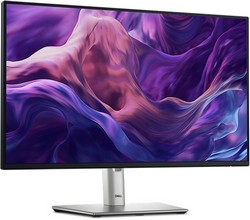
Fyzické nastavení monitoru/displeje
Správné nastavení monitoru se týká nejen parametrů obrazu, ale také jeho fyzického umístění. Obojí jde ruku v ruce a povede k pozitivnímu účinku z pohledu kvality zobrazení. Pro ochranu zraku a snížení napětí očních svalů zvolte nejprve správnou vzdálenost. Umístěte monitor, potažmo notebook s otevřeným displejem do vzdálenosti přibližně 50 až 80 cm od svých očí, což je obvykle délka natažené paže.
Důležitou roli sehrávají i ty nejmenší detaily, kam patří například poloha horní hrany rámečku displeje/monitoru. V ideálním případě ho umístěte do úrovně svých očí, potažmo kousek pod ní. U různých modelů monitorů můžete využít výškové nastavení, u notebooků to jde hůře. Pokud se nechcete potýkat s bolestí za krkem při hledění dolů směrem k displeji notebooku, využijte speciální podložky pro zvýšení. Zásadní je bezpochyby i drobné naklonění displeje/monitoru. Optimálně bude horní hrana vykloněná směrem od vás pod úhlem deseti až dvaceti stupňů.
Nepodceňujte ani samotné okolí zobrazovací plochy. Například neseďte přímo proti oknu, kdy vás může oslňovat světlo. To platí i naopak, monitor zády k oknu také není ideální, navíc když má lesklý povrch a může docházet k nejrůznějším odrazům. Správné je sedět spíše bokem k oknu. Určitě se vyhněte práci v úplné tmě a dbejte na optimální osvětlení v místnosti.
V této části si dovolíme zmínit ještě jedno praktické doporučení. Při dlouhodobém hledění do monitoru/displeje notebooku využívejte pravidlo 20-20-20. Každých dvacet minut se podívejte na objekt vzdálený alespoň dvacet stop, což je cca šest metrů po dobu dvaceti vteřin. Dáte tím odpočinout svým očím při dlouhodobé práci.
Nastavení displeje/monitoru v operačním systému Windows 11
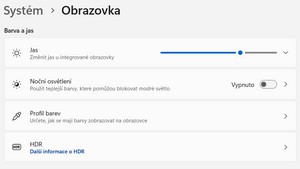
A nyní přichází na přetřes nastavení jednotlivých parametrů displeje. U monitoru můžete jas změnit ovládacími prvky na něm samotném, v případě zobrazovací plochy notebooku to uděláte v nastavení operačního systému Windows 11. Hodnotu jasu nastavte dle okolního světla, aby vás z přehnaně nasvícené plochy nebolely oči. Při plném denním světle či osvětlení je lepší jas zvýšit, v noci naopak snížit. Určitě by nemělo jít o hlavní zdroj světla v místnosti. Pomůckou se vám může stát bílý papír položený vedle monitoru, kdy nastavíte jas tak, aby zářil podobně jako tento papír. Průměrné hodnoty jasu vhodné pro oči jsou mezi 120 až 160 cd/m2. Nastavení jasu provedete dvěma způsoby.
- Přímo na liště hlavního panelu kliknete na ikonu Síť, kde se vám dole zobrazí posuvník jasu.
- Přes tlačítko Start otevřete Nastavení – Systém – Obrazovka a zde uvidíte posuvník jasu.
V závislosti na typu displeje můžete prostřednictvím systému Windows 11 využít i ostatních praktických možností týkajících se nastavení jasu. Je to například zapnutí automatické změny jasu na základě světelných podmínek, pakliže takovým senzorem monitor disponuje. Další praktickou pomůckou pro zvýšení kvality obrazu je automatická změna jasu na základě obsahu. Obojí naleznete v Nastavení hned pod posuvníkem jasu.
Správný profil barev a kontrast
Nepříjemnou bolest očí a hlavy při práci na počítači může způsobit i špatně nastavený kontrast, respektive barevný profil v operačním systému Windows 11. Obecně platí, že kontrast by se měl u monitoru pohybovat mezi 30 % až 60 % celkové hodnoty. Pokud totiž nastavíte kontrast obrazu vyšší, mohou vám některé detaily splývat. Naopak při hodně nízkých hodnotách se bude obraz jevit jako zašedlý. V ideálním případě dosáhněte čisté bílé barvy, která by zároveň neměla příliš zářit.
Barvy monitoru/displeje jsou alfou a omegou kvalitního výstupu. Každá zobrazovací plocha je pochopitelně nějak zkalibrována, proto si lze povšimnout drobných barevných odlišností mezi jednotlivými monitory. V tomto směru hodně záleží na tom, zda se věnujte grafickým a multimediálním činnostem jako profesionálové či nikoliv. Od toho se pak odvíjí nároky na kvalitu barev. Pro kalibraci samozřejmě existují profesionální sondy, my vás seznámíme spíše s domácími amatérskými možnostmi nastavení.
Ideálně přizpůsobte teplotu barvy danému prostředí. Pomyslným odrazovým můstkem se stane otevření bílého obrázku na displeji. Vedle si položte bílý papír a pokuste se měnit barvy tak, aby bílá byla stejná. Vypněte monitor, podívejte se na bílý papír, zavřete oči, zapněte monitor a podívejte se na bílý obrázek. V prvním okamžiku by vaše oči neměly dostat bolestivou reakci a dojem z nastavené bílé barvy musí být příjemný.
V operačním systému Windows 11 máte možnost spravovat barevné profily. Vše naleznete v Nastavení – Systém – Obrazovka, kde si zobrazíte položku Správa barev. Právě zde můžete přidávat a zároveň odebírat barevné profily SDR a HDR, které si vytvoříte například pro různé situace a činnosti. Nastavit je následně můžete i s ohledem na výběr zobrazovacího zařízení, ať už to bude displej notebooku nebo připojený monitor. Prostřednictvím systému Windows 11 lze využít Automatickou správu barev aplikací, kdy budou mít aplikace správné barvy. V nastavení Správy barev je možné i zkalibrovat barvy zobrazovacího zařízení.
S kvalitou zobrazovaných barev souvisí také HDR v operačním systému Windows 11. Funkce Auto HDR přináší lepší možnosti jasu a barev, které jsou jasnější, živější a zajišťují hlubší stíny, širší barevné spektrum a detailnější obraz. Takové možnosti využijete při sledování filmů, hraní her nebo při multimediálních tvůrčích činnostech. Vše související s nastavením HDR naleznete v Nastavení – Systém – Obrazovka – HDR.
Nepodceňujte přínos nočního osvětlení
Pohled na displej ve dne a v noci je zcela jiný. Vliv na to mají nejen okolní světelné podmínky, ale i samotná denní doba a vyzařované modré světlo, jehož dávku si večer určitě nechcete dopřávat. Aby vás při práci s notebookem a stolním počítačem v noci nebolely oči a byli jste po odvedené práci schopni lépe usnout, můžete toto modré záření z monitoru efektivním způsobem eliminovat.
Poslouží vám k tomu noční osvětlení, které je také nedílnou součástí operačního systému Windows 11. Jeho zapnutí/vypnutí, případně nastavení naleznete na dvou místech.
- Hlavní panel ikona sítě a reproduktorů, kde mezi ikonami objevíte Noční osvětlení.
- Přes tlačítko Start zvolíte Nastavení – Systém – Obrazovka – Noční osvětlení.
Zde lze noční osvětlení nejen zapnout a vypnout, ale i naplánovat jeho automatické spuštění, což bude logicky po uplynutí konkrétní noční hodiny. Zároveň můžete změnit sílu nočního osvětlení.
K výše uvedeným nastavením monitoru a displeje notebooku lze připočíst ještě změnu obnovovací frekvence obrazovky, pakliže to umožňuje. Vyšší hodnoty jsou totiž spojeny s plynulejším obrazem, což také přispívá k eliminaci bolesti očí a hlavy. Nepodceňujte nastavení monitoru/displeje, ať už u výpočetní techniky trávíte pár desítek minut nebo celý pracovní den. Určitě se to z pohledu komfortu pro oči vyplatí.