Jak opravit frontu tisku ve Windows 11?
Máte problémy s tiskem ve Windows 11 a nevíte si rady? Zůstaly vám ve frontě dokumenty odeslané k tisku a netušíte, jak je smazat? Pak vám přináším několik praktických tipů.
Problémy s tiskem nejsou ničím neobvyklým, ať už používáte jakýkoliv typ výpočetní techniky a operační systém. Pakliže vás něco podobného postihne v systému Windows 11, máme pro vás řešení, jak se domoci patřičné nápravy. Pomineme situaci, kdy se vám zasekne papír v tiskárně, ten si ostatně můžete sami fyzicky vyndat. Pro mnohé uživatele může být mnohem komplikovanější scénář, při němž dojde k softwarovému zádrhelu. Odešlete dokument na tisk a nic se neděje.
Prvotní řešení situace
Ještě, než přistoupíte k opravě fronty tisku, zkuste se zaměřit na běžné věci vedoucí k nápravě. Nejprve se nabízí fyzická kontrola tiskárny, zda na displeji nesvítí nějaké upozornění nebo tiskárna nebliká červeně. Vyzkoušet můžete i restart tiskárny, popřípadě její odpojení a zapojení, respektive vypnutí a zapnutí. V systému Windows 11 zůstanou dokumenty v tiskové frontě, takže pokud byl problém způsobený tím, bez problému se vytisknou.
Zkuste se podívat, zda je tiskárna online, což zkontrolujete v Nastavení – Bluetooth a zařízení – Tiskárny a skenery u konkrétní tiskárny. Stav online/offline vám jistě také mnohé napoví. Kontrola připojení kabelů je stejně důležitá jako kontrola bezdrátového připojení tiskárny, pakliže tento způsob komunikace využíváte. Alternativou jsou i náročnější procesy založené na softwarové bázi.
- Odinstalujte a znovu nainstalujte ovladač tiskárny
- Přesvědčte se, že používáte aktuální ovladač tiskárny
Pokud evidentně nemáte problém se sdílenou tiskárnou, ověřili jste si, že váš ovladač tiskárny je kompatibilní s operačním systémem Windows 11 nebo není závada v aplikaci, ze které tisknete, zaměřte se na samotnou frontu tisku. Ostatně, ta se pro vás v mnoha situacích může stát i pomyslným odrazovým můstkem.
Problémy s tiskovou úlohou
Přehled tiskových úloh vám beze všeho prozradí operační systém Windows 11. Stačí vpravo na hlavním panelu rozkliknout danou tiskárnu, odkud si necháte zobrazit seznam tiskových úloh. Do fronty tisku se mimo jiné dostanete i skrze Nastavení – Bluetooth a zařízení – Tiskárny a skenery, kde konkrétní tiskárnu rozkliknete a dáte Otevřít tiskovou úlohu. Ještě rychlejší způsob k této nabídce je skrze klávesovou zkratku Win + I.
Nyní vidíte, jaká tisková úloha způsobuje problémy. Obvykle zablokuje tisk i dalších dokumentů po ní, takže je ve vašem zájmu ji odstranit. Tento úkon lze udělat přes kontextovou nabídku, popřípadě provedete reset tiskové úlohy či její obnovu. Pakliže ani jeden z těchto standardních způsobů nezabere a ani po restartu počítače nebo notebooku nejste schopni odstranit tiskovou úlohu, je třeba přikročit k razantnějšímu řešení.
Jak odstranit dokument z fronty tisku?
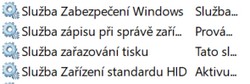
Čeká vás manuální odstranění tiskové úlohy, čemuž předchází zastavení Služby zařazování tisku. V systému Windows 11 klikněte pravým tlačítkem na nabídku Start a vyberte Správa počítače. Zde vlevo zvolte Služby a aplikace – Služby a dohledejte službu s název Služba zařazování tisku a přes pravé tlačítko myši dejte Zastavit. Poté proveďte následující.
- Otevřete si Průzkumník souborů
- Přejděte do složky Windows – System32 – Spool – PRINTERS
V tomto adresáři uvidíte několik souborů, které představují tiskové úlohy na vašem počítači nebo notebooku. Všechny je smažte a následně zapněte Službu zařazování tisku. Stejným způsobem, jako jste ji vypínali, jen s tím rozdílem, že přes nabídku zvolíte Spustit. Nyní když otevřete frontu tisku konkrétní tiskárny, měla by být prázdná a vy můžete dokumenty znovu vytisknout.
Zrychlený způsob vyčištění fronty tisku
Pokud chcete výše uvedený návod pro odstranění tiskové úlohy z fronty tisku zrychlit a netoužíte se zdlouhavě proklikávat nabídkami Windows 11, máme pro vás řešení. Využijte příkazový řádek, který je mocným nástrojem tohoto operačního systému.
Příkazový řádek spustíte z nabídky Start, kam stačí zadat název cmd a objeví se vám tato aplikace. Důležité je spustit ji jako Správce systému, což provedete pravým tlačítkem myši na Příkazovém řádku. Poté zadejte příkaz „net stop spooler“, čím dojde k zastavení Služby zařazování tisku a vy můžete následně odstranit obsah složky PRINTERS dle návodu popisovaného výše. I tento krok si však zrychlíte, pakliže zadáte další příkaz do příkazového řádku v podobě „del /Q /F /S C:/Windows/System32/Spool/Printers“. Následně spusťte Službu zařazování tisku opět v příkazovém řádku prostřednictvím příkazu „net start spooler“. V ten okamžik máte hotovo. Provedete v podstatě vše popisované v předchozí kapitole, jen mnohem rychleji díky třem příkazům.
Chyba zařazování tisku není ničím neobvyklým a čas od času se s tímto problémem můžete setkat, s ohledem na používané aplikace a prováděné činnosti v operačním systému Windows 11. Nyní alespoň víte, jak tento problém rychle a efektivně vyřešit.