
Nejčastější chyby při chlazení PC
Chlazení stolního počítače představuje jeho důležitou součást promítající se do bezproblémového provozu. Možná právě proto byste se měli vyvarovat nejčastějším chybám při chlazení PC.
Mnohé komponenty ve výpočetní technice se při svém provozu a produkování odpovídajícího výkonu zahřívají. S jeho nárůstem pochopitelně roste i teplota, která však negativně ovlivňuje komponenty. Může docházet ke snižování výkonu, přehřívání, potažmo k poškození. Aby bylo tomu všemu zabráněno, je každý stolní počítač vybaven odpovídajícím chlazením. To primárně snižuje teplotu a zajišťuje bezproblémový a efektivní provoz.
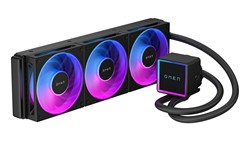
Přesně kvůli tomu je vhodné, aby bylo chlazení PC v té nelepší kondici. Musíte se vyhnout nejčastějším chybám, jež mohou narušit proces chlazení a negativně se promítnou do chodu výpočetní techniky. Přinášíme vám seznam osmi chyb, které raději nikdy nedělejte.
Špatně zvolený design skříně
Spousta problémů s chlazením začíná už na samotném počátku, tedy při výběru počítačové skříně. Hodně lidí pořizuje nevhodné šasi, jehož konstrukce a provedení brání efektivnímu chlazení vnitřních komponent. Typickým příkladem jsou designové skříně s předním panelem ze skla. To sice vypadá efektivně v kombinaci s nasvícenými prvky, z hlediska chlazení jde o naprosté zlo. Plný přední panel a malé otvory pro ventilaci jsou nejčastějšími chybami, jimž je vhodné se vyhnout. Volte velké ventilační otvory a ideálně tzv. mesh přední panel. Poohlížejte se raději po šasi, do něhož budete schopni umístit více ventilátorů, respektive pro ně budete mít volné pozice. Do budoucna nikdy nevíte, kdy vyvstane potřeba efektivnějšího a účinnějšího chlazení. Jinými slovy, pohlídejte si špatný airflow design skříně.
Nesprávný počet ventilátorů
Další častou chybou je nevhodně zvolený počet ventilátorů. Pozor si dejte na malý, ale i zbytečně velký počet ventilátorů. Více, nemusí za každou cenu znamenat lépe. Jejich menší počet se pojí s celkovým zahříváním stolního počítače. Nedostatek čerstvého vzduchu škodí především CPU a GPU. Naopak větší počet ventilátorů může způsobit, že se vzduch bude točit stále dokola, vzniká nežádoucí turbulentní větrání a ventilátory si navzájem mohou krást vzduch. To je důkaz toho, že přehnaný počet ventilátorů vede k zahřívání stejně, jako když jich máte malé množství.
Každá počítačová sestava je pochopitelně individuální záležitostí, ale vycházet můžete z níže uvedených obecných doporučení. V případě kancelářského počítače si vystačíte s jedním předním a jedním zadním ventilátorem. U herních sestav je třeba kvůli výkonné grafice přidat horní ventilátor nebo zdvojnásobit počet předních ventilátorů. S výkonnými pracovními stanicemi počet těchto ventilátorů postupně roste.
Nevhodně navržené proudění vzduchu ve skříni
Pojem airflow jsme už jednou zmínili. Právě ten souvisí s prouděním vzduchu v počítačové skříni, které by mělo být dokonale organizované. Návrh takového chlazení musí eliminovat nejčastější chyby, kdy se například do počítače dostává teplý vzduch, vznikají vzduchové kapsy tepla apod. Špatně navržené proudění vzduchu ve skříni má za následek zvyšování teploty CPU a GPU, včetně vyšší hlučnosti ventilátorů. K těmto problémům obvykle dochází při špatně otočeném ventilátoru, absenci zadního ventilátoru nebo tak, že ventilátory jsou situovány pouze pro nasávání a vyfukování vzduchu ven.
V rámci organizovaného pohybu vzduchu skrze šasi se držte osvědčeného a funkčního pravidla, kdy je studený vzduch nasáván dovnitř a teplý vzduch odváděn ven. Jedině díky tomu bude dosaženo jeho přirozeného proudění. S ním do jisté míry souvisí i správné umístění počítače. Také v tomto případě lze udělat chybu. PC rozhodně nestavte do stísněných prostor, na koberec nebo obecně do prašného prostředí.
Kabely ovlivňující proudění vzduchu
Málokdo si to uvědomuje, ale častou chybou při chlazení počítače se stává neuspořádaná kabelář v šasi. S narůstajícím počtem vnitřních komponent roste množství kabelů, které mohou proudění vzduchu narušovat a tím pádem podporovat vznik horkých zón. Výjimkou není ani zpomalení proudění vzduchu. Tento nešvar je jak při špatně organizované kabeláři, tak obecně u levnějších šasi, kde není vedení kabelů dotaženo k dokonalosti.
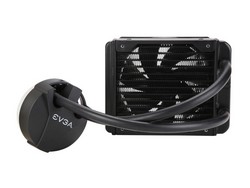
Abyste předešli problémům tohoto typu, využívejte průchodek pro vedení kabelů, které jsou obvykle nedílnou součástí kvalitních počítačových skříní. K dispozici budete mít řadu držáků nebo prostory vyhrazené za základní deskou. Dokoupit si můžete také nejrůznější svazovací pásky. Díky tomu učešete kabeláž v počítači, což bude vypadat opticky dobře, ale zároveň podpoříte správné proudění vzduchu při chlazení PC.
Málo výkonný chladič CPU
Pokud v počítači vyměníte procesor za výkonnější, neopomínejte ani na kontrolu původního chladiče, který je nejčastěji v podání stock cooler. Jde o základní chlazení dodávané s procesorem, jenž může ztrácet při chlazení procesoru výkonnějšího. Takové pochybení nastává i v případě přetaktování procesoru, po němž byste neměli podceňovat právě výměnu chladiče. Někdy stačí jen náhrada za větší chladič. Ten zvládne procesor uchladit, jindy budete nuceni zvolit výkonnějších chladící systém. Typickým příkladem je vodní chlazení zajišťující lepší odvod tepla. Výkon chladiče CPU tedy sehrává zásadní roli v celém chladícím systému stolního počítače.
Špatná aplikace teplovodivé pasty
Při chlazení PC hrají důležitou roli ty nejmenší detaily, o tom není žádných pochyb. Jedním z nich je špatně aplikovaná teplovodivá pasta, která je instalována mezi procesor a chladič. Ta slouží k zajištění dokonalého přenosu tepla, respektive k účinnému chlazení. A právě zde řada uživatelů udělá osudovou chybu při instalaci nového procesoru nebo chladiče. Pokud aplikujete více pasty, než je třeba, dojde k jejímu roztlačení mimo plochu CPU a v ten okamžik se zhorší přenos tepla. Podobného výsledku docílíte i při opačném scénáři, kdy naopak použijete málo teplovodivé pasty. V ten moment vznikají miniaturní vzduchové mezery mezi CPU a chladičem, čímž se zhoršujete proces chlazení. Narazit můžete i v situaci, kdy nevyměníte starou z vyschlou pastu. Ta může s ohledem na provoz výpočetní techniky vysychat za dva až tři roky provozu.
Správná aplikace teplovodivé pasty probíhá tak, že doprostřed procesoru dáte malou kapku. Ta se přitlačením chladiče rozprostře rovnoměrně po celém CPU. Pozor si dejte na to, abyste zespodu chladiče nenechali ochrannou fólii, kterou je zapotřebí strhnout, jinak by snižovala jeho chladící schopnosti. Nepřehánějte to ani s případným utahováním šroubků chladiče, ať nedojde k poškození některých částí.
Spousta prachu uvnitř PC
Jeden by si řekl, že jde o banalitu, ale údržba vnitřních prostor výpočetní techniky je častým nešvarem vedoucím ke zhoršení kvality chlazení. Pokud pravidelně neodstraňujete prach z útrob stolního počítače, zvyšujete teplotu CPU a GPU o jednotky stupňů, což vede ke snižování výkonu a potenciálnímu poškození komponent. Zároveň docílíte větší hlučnosti ventilátorů, které se snaží prostor uchladit. Prach je velký nepřítel PC, protože zpomaluje ventilátory, blokuje průchody vzduchu a ucpává žebra chlazení. Odvod tepla je následně zhoršen a vede k problémům s chlazením.
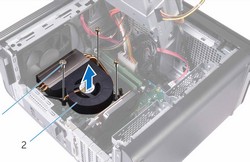
Přitom stačí, když nebudete počítač umísťovat do prašného prostředí, například na koberec na zemi. Při větším výskytu prachu se určitě vyplatí používat speciální prachové filtry v rámci chlazení. Podstatné je pravidelné čištění, které provádějte s ohledem na znečištění PC jednou za tři až šest měsíců. K tomu využijte například vzduch stlačený ve spreji nebo kompresor s menším tlakem vzduchu, aby nedošlo k poškození komponent.
Nastavení ventilátorů v BIOS
Jednou z posledních chyb při chlazení stolního počítače je uživatelské nastavení v BIOS. Ano, právě zde můžete ovlivňovat chod chladícího systému, potažmo ventilátorů. Pokud zvolíte špatné hodnoty, například konstantní rychlost při všech teplotách, je to problém podobně, jako nízké či zbytečně vysoké rychlosti produkující hluk. Držte se základního pravidla, že při nižší teplotě si vystačíte s nižšími otáčkami a při vyšší teplotě s vyššími otáčkami. I když každé nastavení je ryze individuální záležitostí, můžete zkusit například toto. Při 40 °C cca 30 % výkonu ventilátorů, při 60 °C asi 60 % a při teplotě 80 °C musí běžet ventilátory na 100 %.