
Co dělat s prázdnou obrazovkou ve Windows?
Spustili jste výpočetní techniku a místo přihlašovacího dialogu do operačního systému vidíte pouze černou obrazovku? Pak vám přinášíme několik tipů, jako tento problém vyřešit.
Usedáte k notebooku nebo stolnímu počítači, zapínáte jej a najednou vidíte pouze černou obrazovku? To je scénář, který možná pár z vás zažilo, jiní se mu zatím úspěšně vyhýbají. V každém případě se jedná o nemilou věc, jenž vám může znehodnotit práci a zábavu na výpočetní technice. Pakliže k něčemu takovému dojde, měli byste vědět, jak postupovat a co všechno vyzkoušet. Příčin způsobujících černou obrazovku po zapnutí může být více než dost.
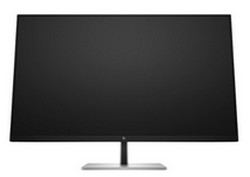
Černou obrazovku navíc můžete vidět i po aktualizaci nebo ji bude doprovázet nějaká další činnost. Typickým příkladem je černá obrazovka s blikajícím kurzorem a zčernání obrazovky po aktualizaci operačního systému. V takovém případě mohou obtíže způsobit právě aktualizace, rozhraní UEIF a ostatní věci. Pojďme se na jednotlivá řešení podívat tak trochu pod drobnohledem.
Restart výpočetní techniky
Problém s černou obrazovkou začněte řešit tím nejjednodušším způsobem, jaký je vůbec možný. Vzhledem k tomu, že v podstatě nemáte tušíte, čím je černá obrazovka způsobena, proveďte restart výpočetní techniky. Prostřednictvím něho se řada drobnějších závad vyřeší obvykle sama.
V lepším případě se nebojte stolní počítač a notebook vypnout. Pokud to nejde běžným stiskem tlačítka, podržte ho několik vteřin, dokud nezhasnou diody. Stolní počítač můžete navíc na několik vteřin odpojit od napájecí sítě a poté připojit. Stačí třicet vteřin a zapnout ho. U notebooku se přesvědčte, že máte nabitý akumulátor, popřípadě k němu připojte napájení a opětovně ho zapněte.
Klávesové zkratky
Existují samozřejmě i další metody, které lze vyzkoušet, abyste se dostali z černé obrazovky a byli schopni využívat stolní počítač nebo notebook. Jsou to klávesové zkratky. Ty mohou za určitých okolností zafungovat, s ohledem na to, jakého typu je konkrétní závada výpočetní techniky.
Jednou z klávesových zkratek je probuzení počítače z režimu spánku, pakliže do něj upadl. Stačí najednou stisknout kombinaci kláves Win + Ctrl + Alt + Del + P. Existuje také spojení kláves resetujících ovladač grafické karty. Konkrétně jde o klávesovou zkratku Win + Ctrl + Shift + B. Když bude tento pokus úspěšný, obrazovka zabliká, ozve se pípnutí a vy se dočkáte nápravy.
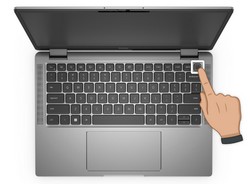
Vyzkoušet pochopitelně můžete i klávesovou zkratku Ctrl + Alt + Del. Pokud bude fungovat, lze se dostat do grafického prostředí a spustit Správce úloh, v němž se vyplatí nalézt Průzkumníka Windows a restartovat ho. Pro správce úloh existujte přímá klávesová zkratka, kterou je Ctrl + Shift + Esc.
Připojení kabelu
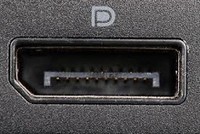
Ještě, než se pustíte do hlubšího hledání závady softwarového rázu, ověřte si konektory. To se týká primárně stolního počítače, k němuž je připojen monitor. Zkontrolujte, zda je grafický kabel dostatečně zastrčený a jestli nevykazuje nějaké známky poškození. Celkem zásadní roli sehrávají i ty nejmenší detaily, jakými jsou například prach v konektorech, úlomky předmětů apod. Minimálně opticky byste měli vyloučit poškození kabelu sloužícího k propojení stolního počítače a monitoru. Chcete-li mít naprostou jistotu, vezměte nový kabel a vyměňte ho.
Při hledání problémů s kabely jděte klidně ještě dál. Zkontrolujte grafickou kartu, jenž se pochopitelně jeví jako jedna z možných příčin. Dvojnásob to platí v situaci, kdy jste s grafikou v poslední době manipulovali, popřípadě ji měnili. Chyba může nastat kupříkladu v nedostatečném zasunutí grafiky do slotu. Zkontrolujte také PCIe slot, zda není zanesený prachem. Kdyžtak ho prostřednictvím něčeho nekovového opatrně odstraňte. Pokud jde o podezření s problémem grafiky, máte ještě další možnosti. Místo externí dedikované grafické karty vyzkoušejte tu integrovanou a jiný konektor pro připojení monitoru. Za pokus stojí otestování grafiky v jiné výpočetní technice, pokud takovou možnost máte.
Nastavení monitoru
Při hledání závady, respektive zobrazení černé obrazovky můžete svoji pozornost směřovat také k nastavení samotného monitoru. Problém totiž nemusí být pouze ve výpočetní technice, ale i zde, což se týká primárně stolního počítače. Prostřednictvím ovládacích prvků na monitoru zkontrolujte, jaký zdroj je na vstupu nastavený.
I když je to méně pravděpodobně, neopomínejte ani na dostatečnou hodnotu jasu, aby na monitoru bylo při intenzivnějším osvětlení něco vidět. Na nefunkčnost může mít vliv vaše poslední nastavení monitoru, takže ideálně ho uveďte do továrního nastavení, ať vyloučíte tuto příčinu. Pakliže máte příležitost, otestujte monitor připojený k jiné výpočetní technice. I vada monitoru může být příčinou toho, že po spuštění stolního počítače nic nevidíte.
Nouzový režim
Pokud žádná z výše uvedených variant nezabere, je pravděpodobné, že problém se bude týkat softwaru. To znamená, po startu výpočetní techniky spusťte nouzový režim, skrze který budete moci provést nápravu. Nejprve vypněte počítač a notebooku, znovu spusťte a prostřednictvím příslušné klávesy s ohledem na konkrétní značku hardwaru zapněte nouzový režim. Nápomocen vám může být jeden z našich článků na téma Jak spustit a použít Nouzový režim. Skrze něj lze odinstalovat software způsobující černou obrazovku po zapnutí počítače, což se nejčastěji týká ovladačů grafické karty apod. Alternativou se stává režim obnovení.