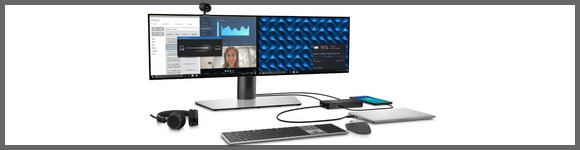
Jak zlepšit kvalitu webové kamery u notebooku?
Webová kamera je nedílnou součástí každého notebooku. Pokud nejste spokojeni s její kvalitou při videohovorech, přinášíme vám několik praktických tipů, jak ji vylepšit.
Webová kamera je vestavěnou součástí snad každého notebooku. Integrovaný doplněk přinášející pohodlnou možnost komunikace s rodinou, přáteli, pracovními kolegy nebo klienty odkudkoliv na světě. Nástroj vhodný pro videohovory, od něhož samozřejmě očekáváte odpovídající kvalitu obrazu. Ta se v první řadě odvíjí od konkrétní modelové řady notebooku. Dále ji může ovlivňovat řada okolních faktorů.
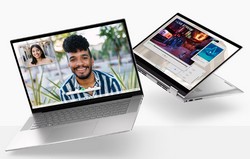
Pokud nejste spokojeni s kvalitou obrazu vaší webové kamery, nemusíte si kvůli tomu hned pořizovat nový notebook. Pakliže nechcete investovat ani do externí webové kamery, která by takový problém jistě vyřešila, můžete vyzkoušet několik dalších postupů. Ty vás ve výsledku nemusí stát ani korunu. Jde o bezplatná a levná řešení, jimiž byste měli začít, než dojde k nákupu nové techniky.
Fyzické čištění jako odrazový můstek
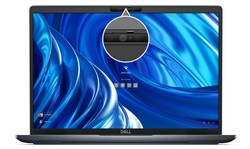
Pro zlepšení kvality webové kamery stačí začít tím nejjednodušším, což je vyčištění objektivu. Předpokládáme, že při využívání nemáte vysunutou krytku webkamery, takže o tomto problému se nebudete více rozepisovat. Zašpiněný objektiv se může negativně promítnout do výsledného obrazu. Jsou to nejrůznější šmouhy od prstů a prach, které je zapotřebí odstranit. K tomu využijte ideálně jemnou mikro utěrku, abyste si nepoškrábali objektiv webové kamery. Nečistoty na čočce obvykle způsobují rozmazaný obraz.
Světlo je jednou z nejdůležitějších věcí
Ještě, než se přesuneme k softwarovému řešení problému, zůstaneme u hardwaru jako takového, potažmo u jeho okolí. Málokdo si to uvědomuje, ale osvětlení je jedním z klíčových faktorů promítajících se do kvality přenášeného obrazu skrze webovou kameru. Pokud budete provádět videohovor v temné místnosti při zhasnutém světle, ničeho lepšího se jednoduše nedomůžete.
Denní světlo je bezpochyby klíčové. Pakliže to nejde, volte samozřejmě to umělé, avšak v dostatečné intenzitě, popřípadě využijte stolní a stojací lampu, abyste byli osvětleni co možná nejvíce. Nežli se pustíte do jakéhokoliv videohovoru, zkontrolujte si na kameře stíny a podle nich přesuňte světla na pracovním stole. Vždy si sedejte obličejem proti oknu nebo světlu nikoliv zády, z čehož vzniká nežádoucí tmavá silueta vašeho těla. Když vám bude svítit přímo do obličeje, bude to ideální. Takové osvětlení vás samozřejmě nesmí oslňovat.
Ideální volbou je změkčené světlo, kterého docílíte například tak, že přes ostřejší světlo z lampy přehodíte bílou látku či papír. Tomuto změkčení se říká difúze. Ostatně, bílá je obecně dobrá při komunikaci přes webovou kameru, takže můžete volit jak světlejší oblečení na sobě, tak světlejší zázemí pro realizaci videohovoru. Rozhodně se vyhněte temným zákoutím. Přidání světla obecně dokáže zlepšit kvalitu obrazu webkamery až o padesát procent.
Softwarové vylepšení webové kamery
V okamžiku, kdy eliminujete vše výše uvedené a problém s kvalitou obrazu webové kamery se příliš nezměnil a přetrvává, je na čase přistoupit k další fázi. Tentokrát to budou tipy týkající se softwarového ladění webkamery. Spoléhat se totiž nemusíte pouze na výchozí nastavení notebooku.
S ohledem na konkrétní typ se domůžete detailnějšího nastavení webové kamery. Zkontrolujte si velikost rozlišení, popřípadě si nastavte tu nejvyšší možnou hodnotu. Zapomeňte na automatické vyvážení bílé a jednoduše ho proveďte ručně dle aktuálních podmínek, kde sedíte a chcete provést videohovor. Ve vybraných situacích přijde vhod také vypnutí automatického ostření. Takové nastavení vám mnohdy umožní nejen operační systém, ale nastavení v softwaru, skrze nějž budete realizovat videokonferenci – například Teams nebo Zoom.
Využívat pochopitelně lze i některá bezplatná a tím pádem dostupná softwarová řešení, s pomocí nichž budete mít nastavení parametrů webové kamery pod drobnohledem.
- Majitelé grafických karet NVIDIA mohou vsadit na software NIVIDA Broadcast
- Aplikace OBS Studio
- Program pro virtuální kameru SplitCam
Mobilní telefon se můžete stát praktickou alternativou
Pokud jste se po realizaci uvedených tipů stále neposunuli směrem kupředu, může být zhoršená kvalita webové kamery spjata s nějakým hardwarovým problémem. Nebo jen vlastníte model notebooku, jehož webkamera zkrátka nedosahuje takových kvalit obrazu, jaké požadujete. V takovém případě tu pro vás máme ještě jeden praktický tip na závěr.
S pomocí vhodného softwaru můžete místo integrované webové kamery v notebooku použít svůj mobilní telefon. Ten je obvykle vybaven lepším objektivem, takže se dopracujete ke kvalitnímu obrazu. S ohledem na daný program musíte telefon s notebookem propojit buď drátově, tedy kabelem USB nebo bezdrátově skrze Wi-Fi. Zde jsou tipy na osvědčené aplikace.
- Irium
- DroidCam
- iVCam
- EpocCam
Pokud se o něco podobného snažíte mezi Macbookem a iPhonem, můžete využít specializovaný software s názvem Continuity Camera. Zároveň myslete na to, ať si telefon nastavíte do správné polohy, jako webkameru. Mobilní telefon, respektive jeho kamera by měla být v úrovni očí. Vy se do ní zároveň dívejte rovně, abyste na obraze působili profesionálním dojmem. Další inspiraci a postupy můžete získat v jednom z našich článků na téma Notebook bez webkamery. Jednoduše ji nahraďte telefonem.
Pokud vás tedy postihne zhoršená kvalita webové kamery, nezoufejte. Existují celkem osvědčené a efektivní možnosti, jak tento neduh snadno, rychle a bezplatně odstranit. Neváhejte a vyzkoušejte některý z výše uvedených tipů.